
إعداد Meta Pixel وواجهة Conversions API
اربط إضافة تتبّع المتجر وتحقّق من تسليم الأحداث.
تعتمد الإتاحة على خطتك الحالية وصلاحياتك وإعدادات متجرك.
قبل أن تبدأ
جهّز معرّف Pixel الصحيح للنشاط التجاري وإمكانية الوصول إلى رمز Conversions API الخاص به.
افتح الصفحة ذات الصلة في لوحة التحكم ↗الخطوات
افتح إضافة Facebook Pixel وتحقّق من صلاحية الوصول إليها ضمن خطتك أو الإضافات لديك.
أدخل معرّف Pixel ورمز Conversions API عبر شاشة الإعداد المحمية.
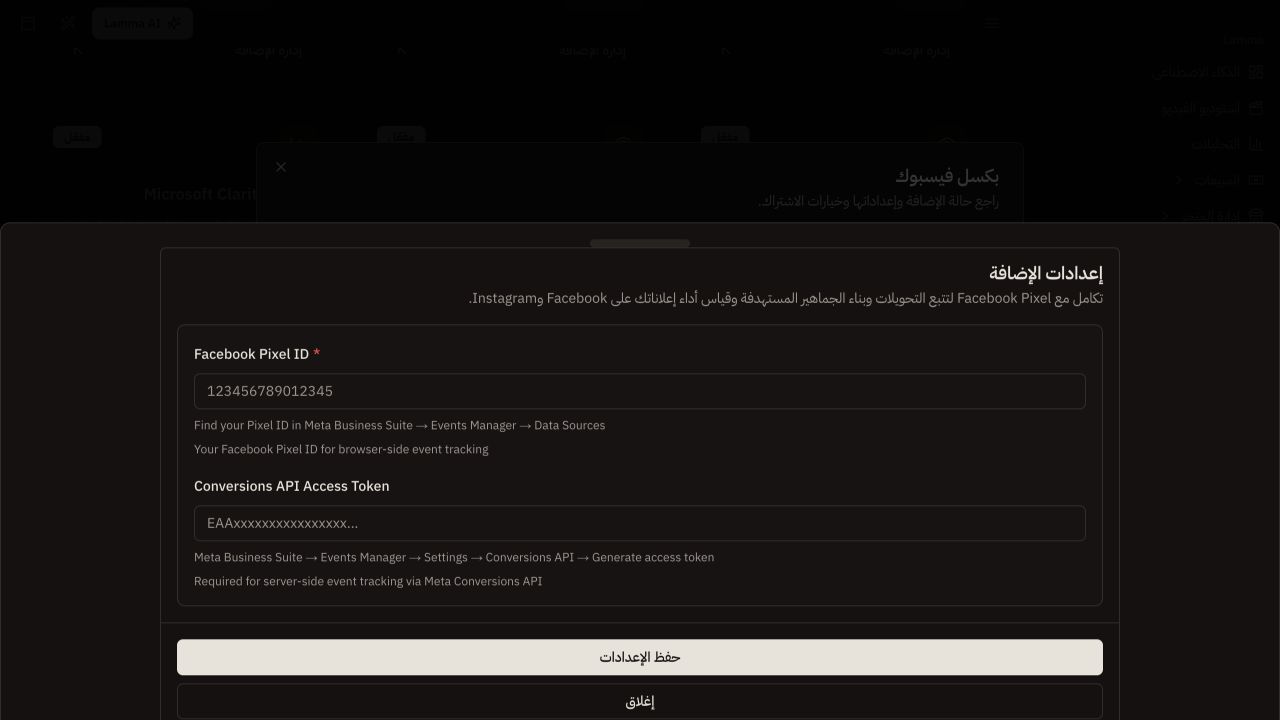
الخطوة 2 — اضبط معرف البيكسل ورمز واجهة التحويلات المحمي في إضافة Facebook Pixel.متجر تجريبي · بيانات توضيحية. قد تختلف الميزات المتاحة حسب الباقة أو مرحلة الإطلاق.عرض لقطة الشاشة بالحجم الكامل ↗ احفظ الإعدادات واتبع دليل إعداد Meta المفصّل الموجود والمرتبط أدناه.
اختبر رحلة الشراء في واجهة المتجر باستخدام أدوات التشخيص لدى المزوّد.
تحقّق من مطابقة أحداث المتصفح والخادم وإزالة التكرار قبل الاعتماد على إجماليات الشراء.
حافظ على سرية رموز API واستبدلها عبر لوحة التحكم عند الحاجة.
ما الذي تتحقق منه بعد ذلك؟
يستطيع المتجر الذي أُعدّ إرسال أحداث التتبّع المدعومة من المتصفح والخادم.
إذا لم تعمل الميزة كما تتوقع
استلام Meta للحدث لا يثبت أن إعلانًا تسبب في الطلب. عند تشخيص التحويلات المفقودة أو المكررة، تحقّق من الموافقة وحظر المتصفح وسلوك العودة من بوابة الدفع ومعرّفات الأحداث.
هل ما زلت بحاجة إلى مساعدة؟ تواصل مع دعم Lamma واذكر متجرك والسجل المتأثر ونص الخطأ بدقة. حافظ على سرية كلمات المرور ومفاتيح API.