دليل التاجر
كيف تحصل على مفاتيح Tap للدفع وتربطها بمتجرك في Lamma
يوضح لك هذا الدليل أمرين: كيفية الحصول على مفاتيح API من حساب Tap Payments، وكيفية إدخالها في متجرك على Lamma حتى يتمكن عملاؤك من الدفع بالبطاقة، وApple Pay، وطرق دفع أخرى يدعمها Tap. تستغرق العملية بأكملها نحو خمس دقائق.
وقت القراءة: 5 دقائق
قبل أن تبدأ
- يجب أن يكون لديك حساب فعّال في Tap Payments. إذا لم يكن لديك حساب بعد، تواصل مع support@tap.company لإنشاء واحد.
- جهّز بيانات الدخول الخاصة بلوحة تحكم متجرك في Lamma (admin.lamma.ai).
- المفتاح السري (Secret Key) بيانات حساسة، فتعامل معه كما تتعامل مع كلمة المرور. الصقه فقط في لوحة تحكم Lamma، ولا تشاركه إطلاقاً عبر البريد الإلكتروني أو واتساب أو أي وسيلة تواصل أخرى.
الجزء الأول: الحصول على مفاتيحك من Tap Payments
1
تأكد من تفعيل حسابك
قبل البدء بأي خطوة أخرى، تأكد من أن حسابك في Tap Payments مفعّل بالكامل. راسل فريق الدعم في Tap واطلب منهم تأكيد حالة حسابك. للتواصل: support@tap.company
2
سجّل الدخول إلى لوحة تحكم Tap
انتقل إلى صفحة تسجيل الدخول في Tap، وسجّل الدخول بالبريد الإلكتروني نفسه الذي استخدمته عند إنشاء حسابك. os.tap.company/login
3
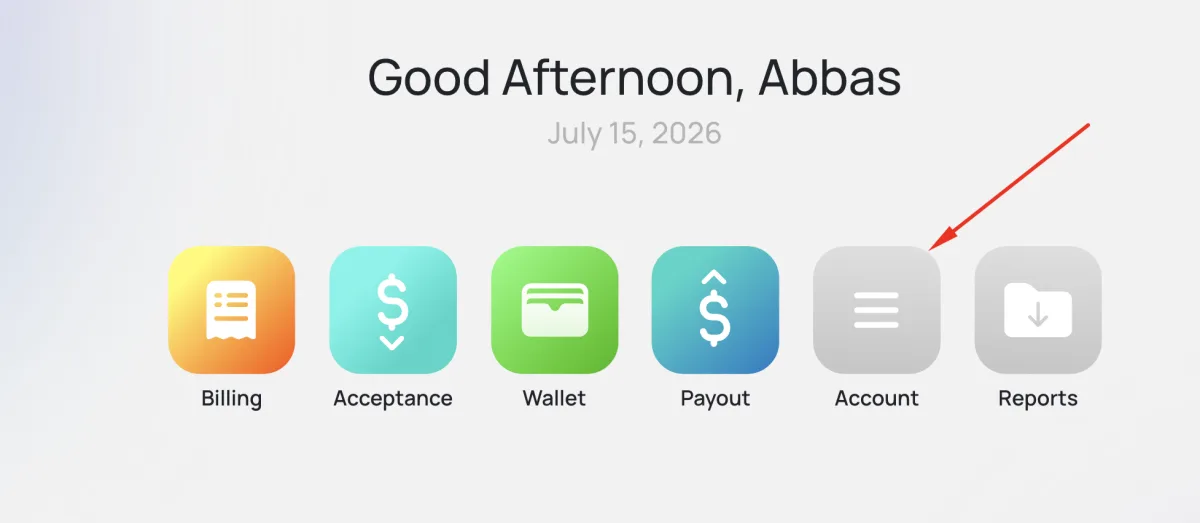
افتح قسم Account
من لوحة التحكم الرئيسية، اضغط على Account في القائمة العلوية.
4
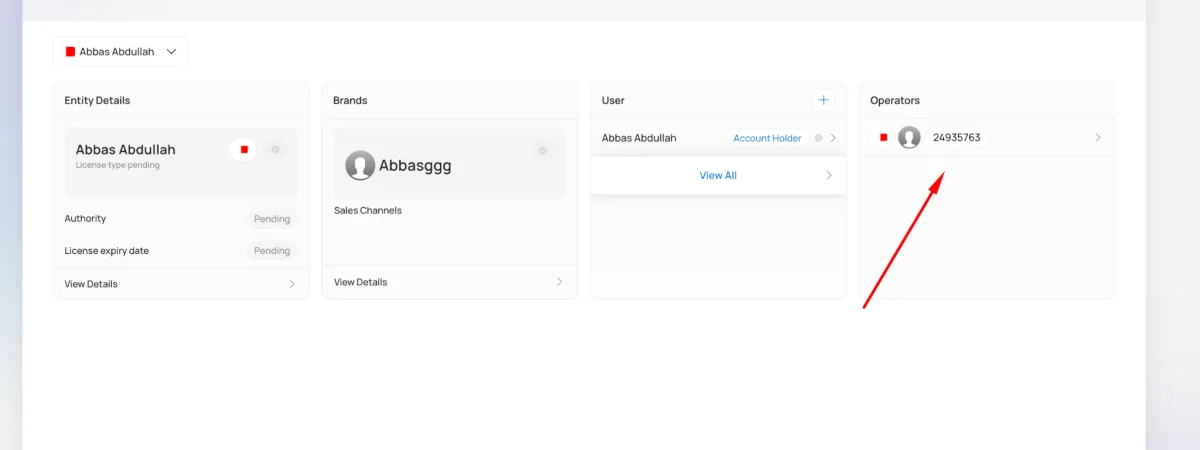
افتح Operators
داخل حسابك، ابحث عن لوحة Operators واضغط على اسم المشغّل الخاص بك (وهو رقم التاجر الخاص بك).
5
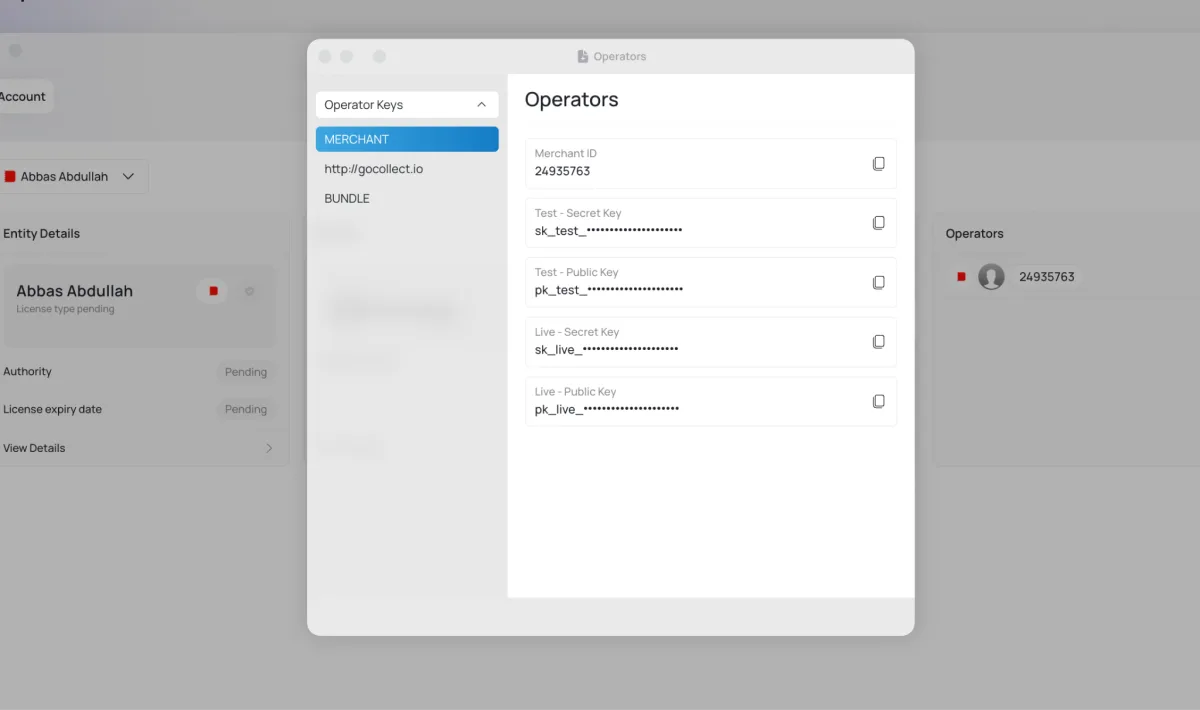
انسخ مفاتيح Live
ستفتح شاشة Operator Keys، حيث تجد رقم التاجر (Merchant ID)، ومفاتيح Test، ومفاتيح Live. انسخ Live - Secret Key وLive - Public Key، فهما القيمتان اللتان ستُلصقهما في Lamma في الجزء الثاني. استخدم مفاتيح Test فقط إذا رغبت في تجربة معاملة اختبارية أولاً.
حافظ على سرية المفتاح السري
- المفتاح السري (يبدأ بـ
sk_live_) بيانات سرّية وحساسة، لأنه يتيح تحريك الأموال. الصقه مباشرة في Lamma، ولا تخزّنه في الملاحظات أو المحادثات أو ملفات إكسل. - المفتاح العام (يبدأ بـ
pk_live_) أقل حساسية، إلا أنك لن تحتاج إليه أيضاً إلا داخل لوحة تحكم Lamma.
الجزء الثاني: ربط Tap بمتجرك في Lamma
6
سجّل الدخول إلى لوحة تحكم Lamma
7
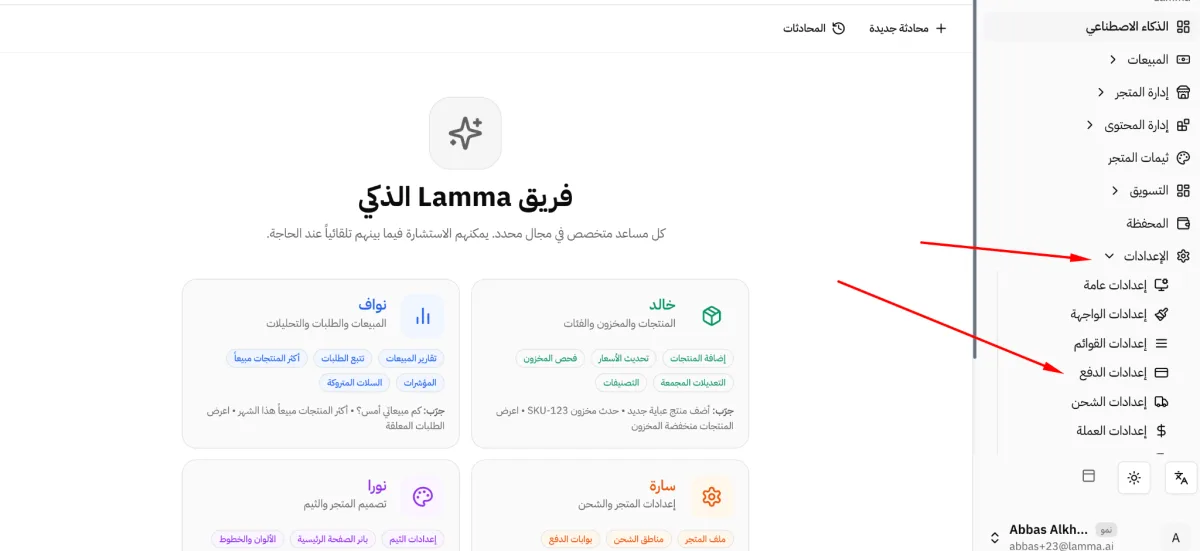
افتح إعدادات الدفع
من القائمة الجانبية، افتح الإعدادات، ثم اضغط على إعدادات الدفع.
8
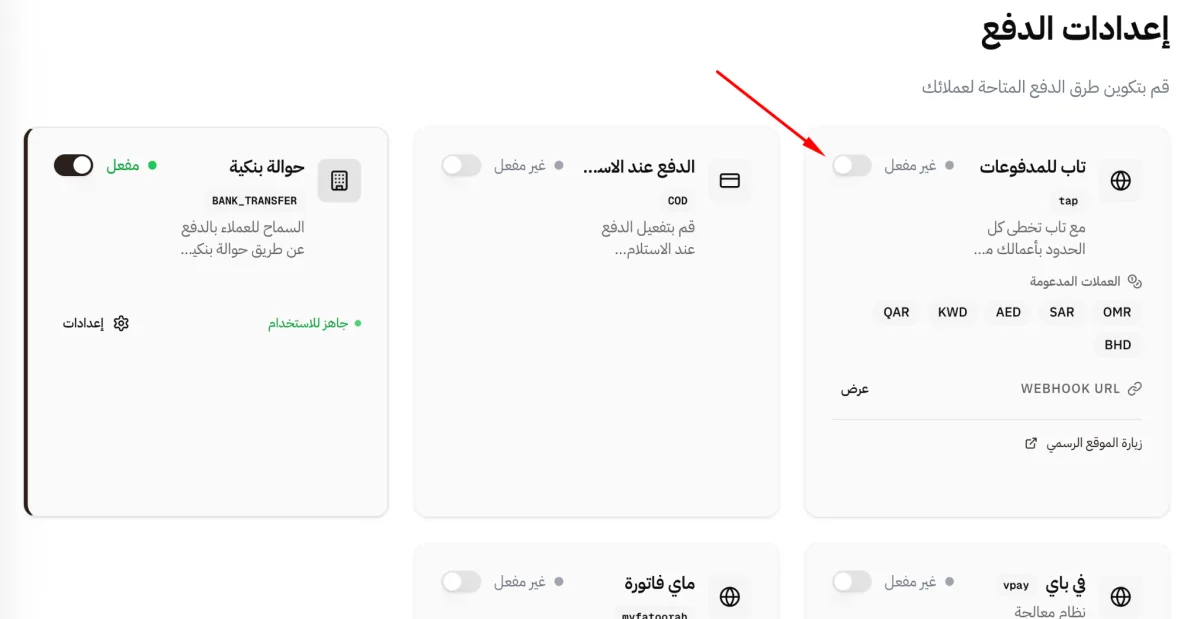
ابحث عن تاب للمدفوعات وفعّله
في صفحة إعدادات الدفع، ابحث عن بطاقة تاب للمدفوعات وفعّل المفتاح (Toggle). يدعم تاب العملات QAR وKWD وAED وSAR وOMR وBHD، ما يجعله متاحاً لجميع متاجر دول الخليج.
9
الصق مفاتيحك وفعّل الخدمة
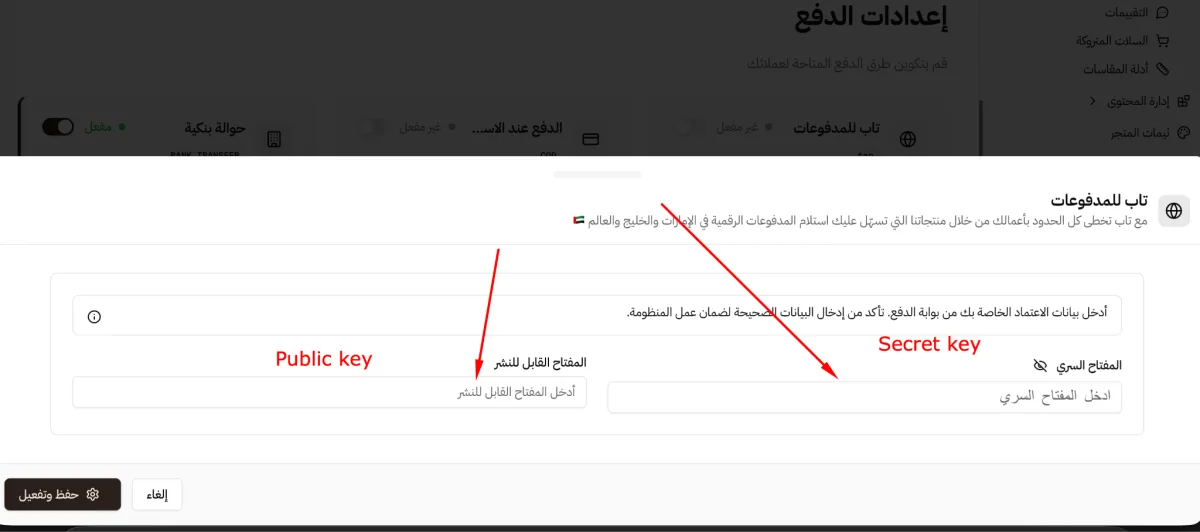
سيظهر نموذج يطلب بياناتك. الصق المفتاح العام في حقل المفتاح القابل للنشر، والمفتاح السري في حقل المفتاح السري، ثم اضغط حفظ وتفعيل.
تم الإعداد
- بعد الحفظ، سيظهر تاب كطريقة دفع فعّالة عند إتمام الطلبات للعملات المدعومة.
- نفّذ طلباً تجريبياً صغيراً للتأكد من أن الربط يعمل بشكل صحيح قبل إطلاق حملاتك الإعلانية.
- إذا لم يتفعّل المفتاح أو فشلت عملية الحفظ، تأكد من أنك نسخت مفاتيح Live (وليست Test)، وأنه لا توجد مسافة زائدة قبل القيمة الملصقة أو بعدها.
هل تحتاج إلى مساعدة؟ تواصل مع مختص نجاح التجار الخاص بك أو مع فريق دعم Lamma.